



 Português
 English
Você já se deparou com situações como estas:
Quer enviar imagens num grupo de trabalho, mas tem receio de inundar o chat com mensagens.
Quer destacar uma mensagem importante, mas não sabe como chamar a atenção para que todos a vejam.
Acidentalmente escreve um erro ortográfico e, num grupo grande, sente-se obrigado a retirar a mensagem e reenviá-la.
Não se preocupe: o DingTalk preparou três ferramentas para melhorar a sua experiência de comunicação. Elas reduzem significativamente a pressão psicológica causada por mensagens em excesso, tornam a busca por mensagens mais fácil e rápida e ajudam a resolver com elegância os momentos em que cometemos erros ao digitar, contribuindo assim para uma comunicação mais eficiente.
Álbum de fotos
Suporta até 24 imagens agrupadas numa única mensagem, reduzindo a pressão psicológica de enviar várias fotos e mantendo a comunicação fluida.
Perto do fim do ano, após eventos corporativos ou atividades de equipa, surgem muitas fotos incríveis. Se todas essas fotos forem enviadas diretamente para o chat do DingTalk, facilmente inundam o canal e incomodam os outros, aumentando a pressão psicológica de quem as envia: por um lado, não se atrevem a enviar tudo; por outro, não podem deixar de partilhar as fotos.
A opção "Combinar em álbum" não só melhora significativamente a eficiência de enviar e visualizar fotos, como também alivia a pressão psicológica de quem as publica, permitindo enviar fotos sem preocupações. Basta selecionar a opção "Álbum" antes de enviar várias fotos, e elas serão automaticamente agrupadas. Até 24 imagens podem ser combinadas numa única mensagem, evitando assim a saturação do chat e minimizando o incómodo para os outros.
Como "publicar um álbum"
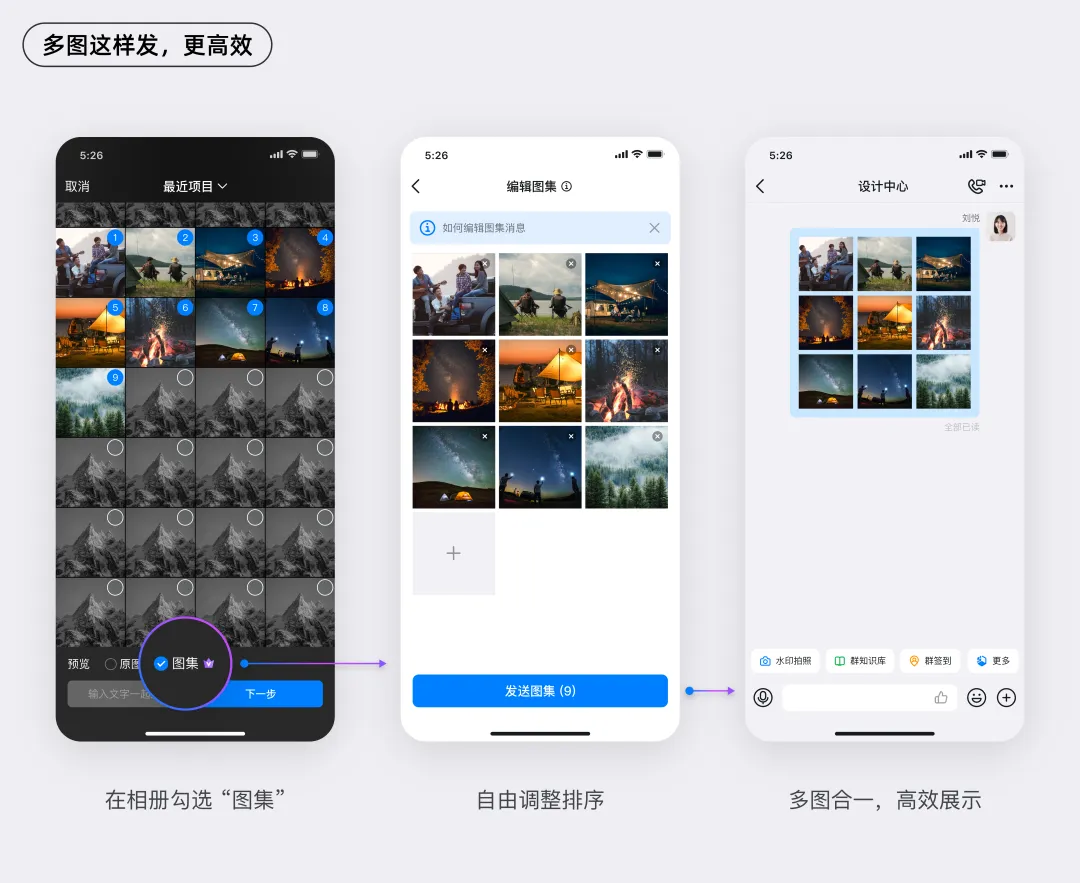
Caminho de utilização:
1. No painel "+" do chat, selecione o botão "Galeria";
2. Ao escolher as fotos na galeria, marque a opção "Álbum" e clique em "Seguinte";
3. Na página de edição do álbum, ajuste livremente a ordem e o número de fotos e clique em "Enviar álbum".
Fixar mensagem
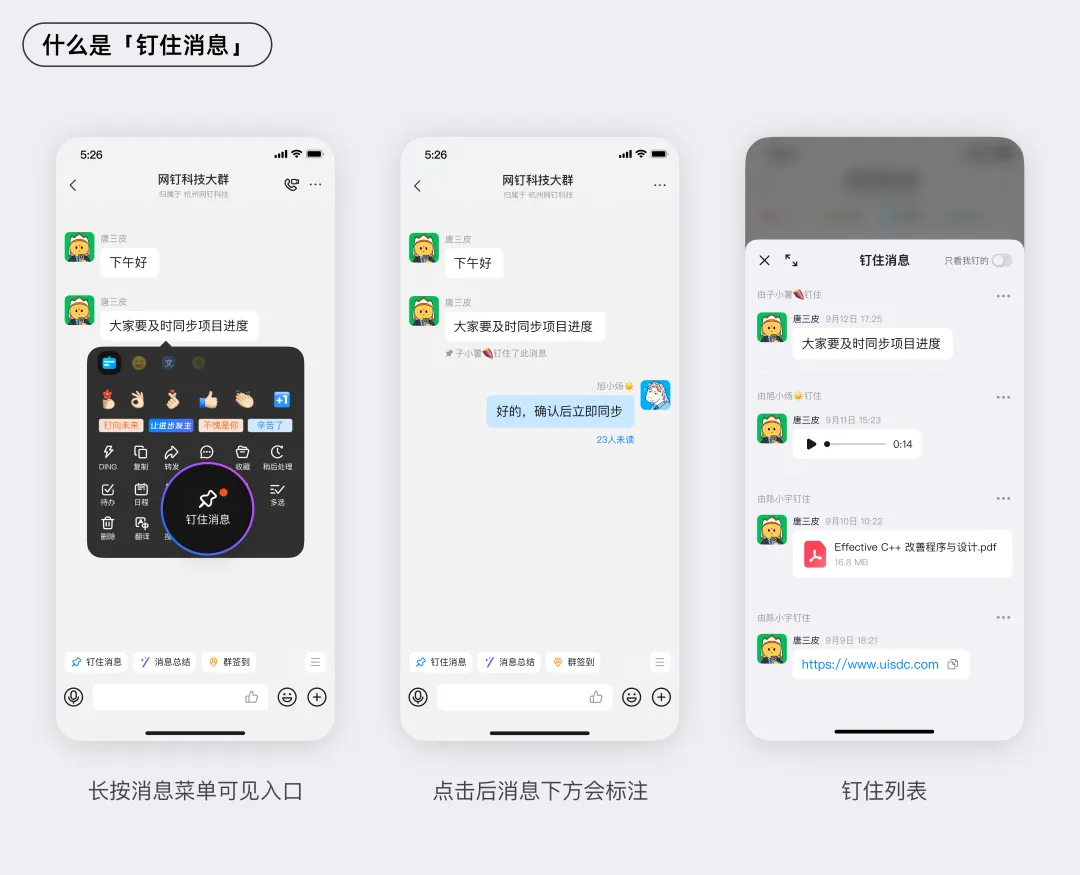
Permite fixar mensagens importantes numa conversa para que possam ser consultadas a qualquer momento, sem causar distração e com menor impacto no fluxo de mensagens. Quer seja num chat individual ou num grupo, depois de alguém fixar uma mensagem, todos os participantes da conversa conseguem vê-la, criando um fluxo de informação acessível a todos e promovendo uma colaboração mais fluida.
O chat está cheio de mensagens! Para encontrar informações importantes, é preciso procurar uma a uma, como procurar uma agulha num palheiro; os novos membros do grupo ficam confusos: com tantas mensagens, por onde começar? Agora, pode fixar todas as mensagens importantes numa conversa para as consultar quando quiser. Depois de um membro do grupo fixar uma mensagem, todos os outros participantes conseguem vê-la.
Em comparação com a função "Fixar no topo"🔝, esta opção é menos intrusiva e ocupa menos espaço;
Em comparação com a função "Guardar"🌟, esta opção é visível para todos e permite a colaboração entre vários utilizadores.
Como "fixar uma mensagem"
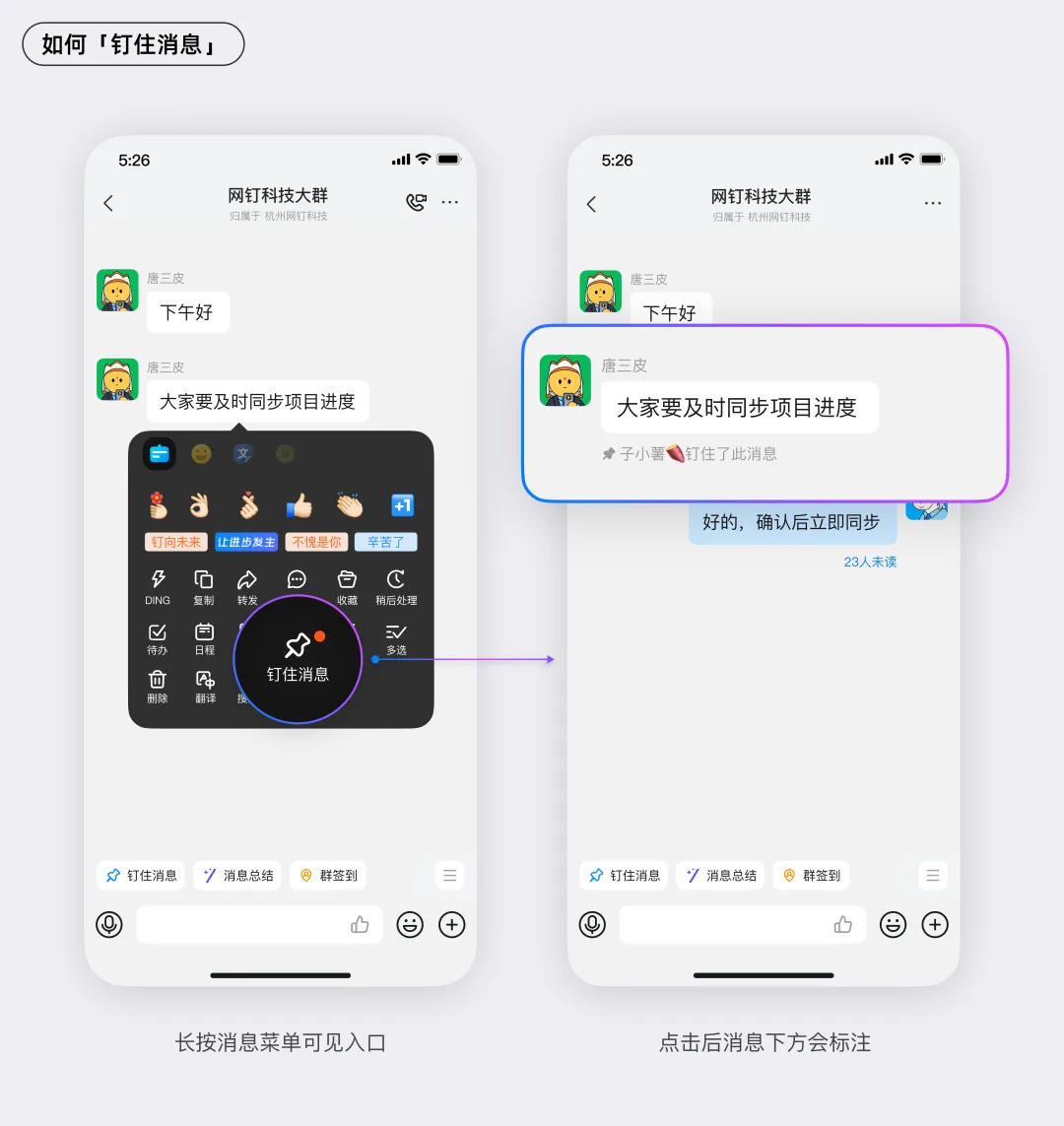
Caminho de utilização:
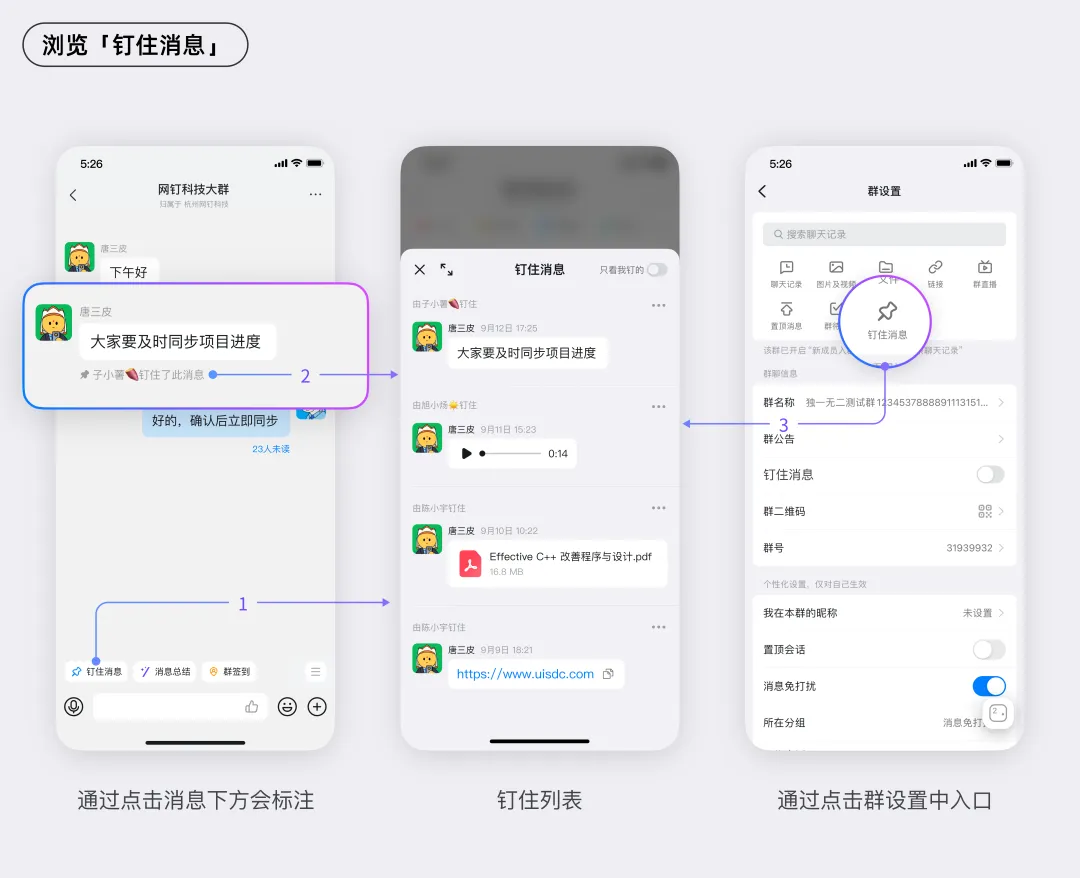
1. Clique em "Fixar mensagem" no menu da mensagem.
2. Abaixo da mensagem será indicado qual membro do grupo fixou essa mensagem, sendo visível para todos.
Onde ver as "mensagens fixadas"
1. No topo da barra rápida do chat encontra-se o acesso às "mensagens fixadas" (nota: nos grupos em que a barra rápida foi editada manualmente, é necessário mover manualmente a opção "Fixar mensagem" para o topo);
2. Clicando em "O utilizador X fixou esta mensagem", pode abrir a lista de mensagens fixadas e localizar essa mensagem;
3. Na versão móvel, vá a Configurações > Registo de chat > Mensagens fixadas.
Reeditar mensagem
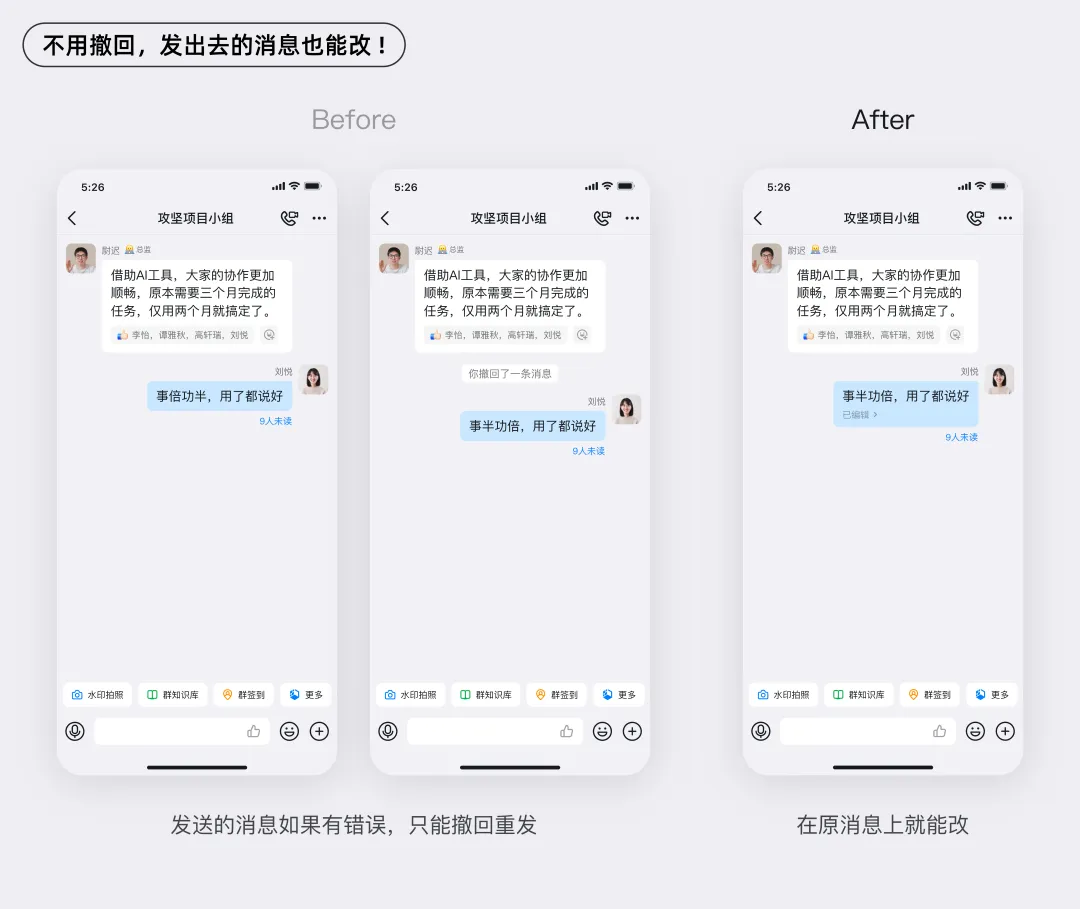
Permite reeditar as mensagens enviadas, com as alterações a serem aplicadas sem notificar os destinatários e sem afetar a ordem das mensagens no chat. Já não é necessário retirar a mensagem e reenviá-la, permitindo escrever com maior tranquilidade.
No dia-a-dia profissional, é normal cometer erros ao digitar. Para quem leva o trabalho a sério, é natural querer que as mensagens enviadas sejam tão "rigorosas" quanto ele próprio. Quando se envia uma mensagem com erros ortográficos ou ideias incorretas, retirar e reenviar não só deixa um rastro evidente como notifica novamente os destinatários, o que pode causar pressão psicológica e deixar-nos desconfortáveis.
Agora, com a função "Reeditar", pode ajustar diretamente a mensagem original, escrevendo com maior liberdade e permitindo que o pensamento e a eficiência da comunicação avancem em conjunto.
Como "reeditar"
Caminho de utilização:
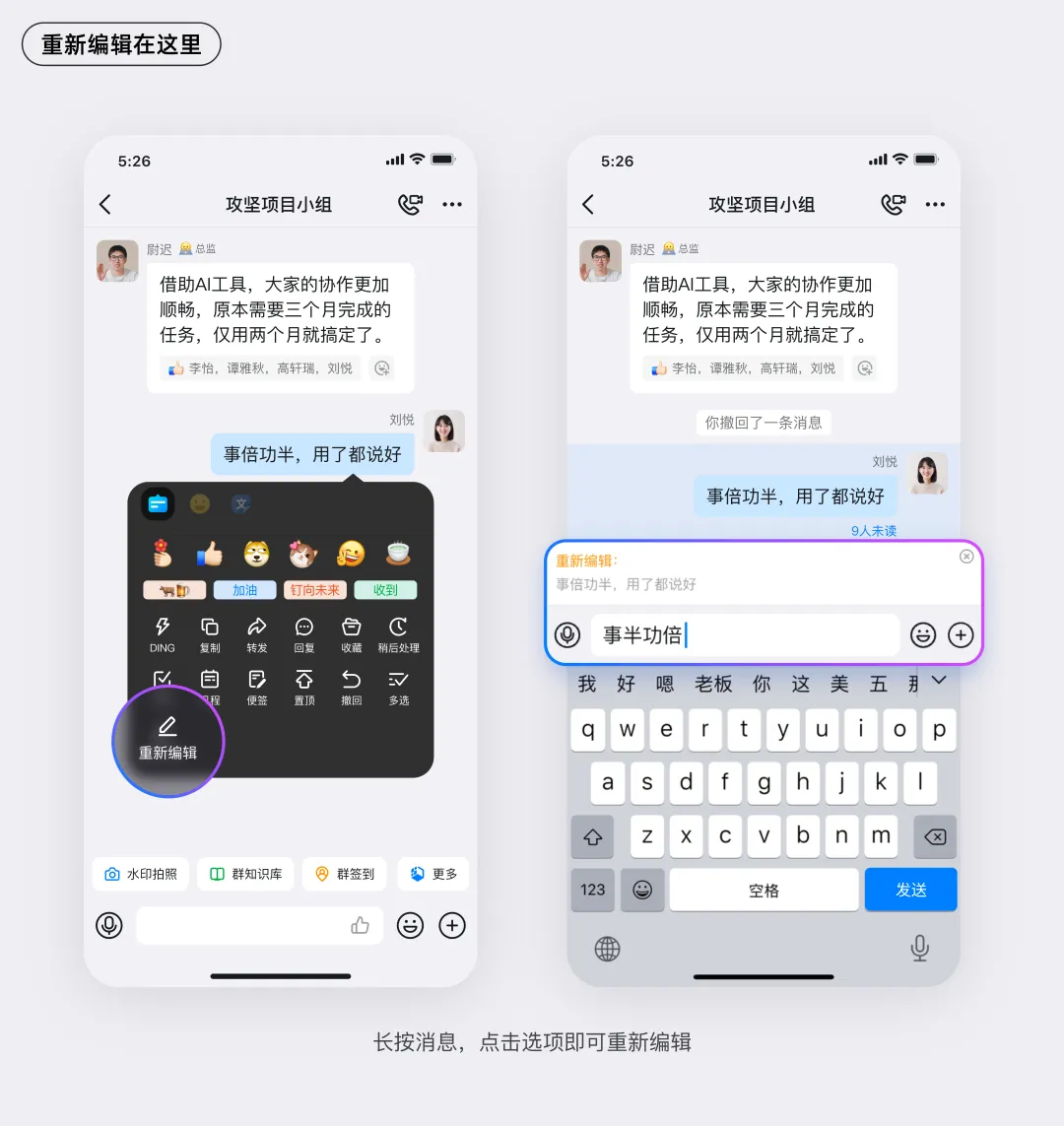
1. Selecione a mensagem que deseja editar; na versão móvel, mantenha o dedo pressionado sobre a mensagem; na versão desktop, clique com o botão direito para abrir o menu da mensagem e selecione "Reeditar";
2. Edite o conteúdo da mensagem na caixa de texto e clique em Enviar para que as alterações sejam aplicadas;
3. As mensagens editadas serão marcadas com a indicação "Editado". A mensagem editada não será novamente notificada aos destinatários e não afeta a ordem das mensagens;
4. Clicando na indicação "Editado", pode consultar o histórico de edições dessa mensagem.
Com as três poderosas ferramentas de comunicação do DingTalk — "Álbum de fotos", "Fixar mensagem" e "Reeditar mensagem" —, quer esteja a lidar com tarefas diárias ou a responder a situações de emergência, terá sempre mais confiança e fluidez na sua comunicação.
A DomTech é o fornecedor oficial do DingTalk em Macau, especializado em serviços do DingTalk para clientes em geral. Se quiser saber mais sobre as funcionalidades da plataforma DingTalk, pode contactar diretamente o nosso serviço de apoio ao cliente online ou ligar para +852 95970612, ou enviar um e-mail para cs@dingtalk-macau.com. Temos uma excelente equipa de desenvolvimento e operação, com vasta experiência no mercado, pronta a oferecer-lhe soluções e serviços profissionais do DingTalk!